MAXQDA unterstützt den Import und Export von Projektdaten mithilfe des universellen REFI-QDA Project-Austauschformats (.qdpx). Dieses Format ermöglicht es Ihnen, Projekte zwischen MAXQDA und anderen Softwareprogrammen zur qualitativen Datenanalyse (QDA) zu übertragen, einschließlich NVivo und Atlas.ti.
Mehr über diese Funktionen erfahren Sie im Kapitel REFI-QDA Project unseres Online-Handbuchs.
A) Prüfen Sie Ihr QDA-Handbuch, um sich mit den Spezifikationen vertraut zu machen
Die Interoperabilität zwischen QDA-Softwareprogrammen ist durch die interne Struktur und die Funktionen der jeweiligen Anwendung eingeschränkt. Infolgedessen werden einige Informationen während der Migration möglicherweise nicht erfolgreich übertragen.
Bitte überprüfen Sie die Spezifikationen und Exportanforderungen für Ihre Quellsoftware:
Zusätzliche Informationen über die in den verschiedenen QDAs verwendete Terminologie finden Sie unter diesem Link: Project | REFI-QDA
B) So migrieren Sie Ihr Projekt
Befolgen Sie diese Schritte, um Ihr Projekt in MAXQDA zu importieren:
1. Speichern oder exportieren Sie Ihr Projekt aus Ihrer Quellsoftware als REFI-QDA Project-Datei (.qdpx).
2. Öffnen Sie MAXQDA.
3. Klicken Sie im Startbildschirm auf "Öffnen".
4. Wählen Sie die exportierte .qdpx-Datei aus.
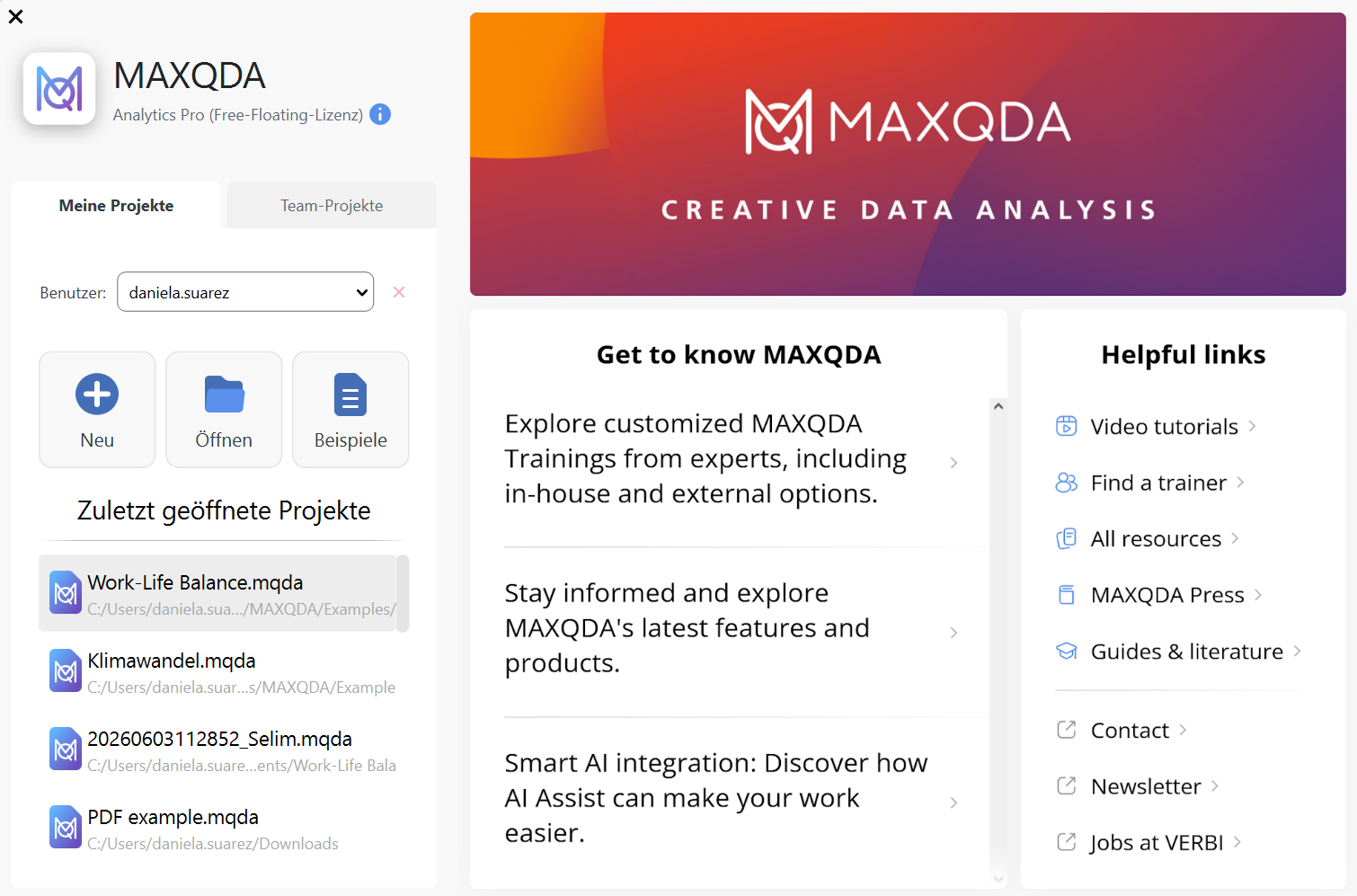
Sobald der Import abgeschlossen ist, können Sie die Arbeit an Ihrem Projekt in MAXQDA fortsetzen.
C) Was zu tun ist, wenn das Projekt nicht korrekt übertragen wird
Wenn sich das Projekt nicht ordnungsgemäß öffnen lässt, exportieren Sie eine .qdpx-Datei und importieren Sie diese erneut sowohl im Quell- als auch im Zielprogramm. Dadurch können Sie überprüfen, ob in einem der Programme interne Fehler vorliegen.
Um das bestmögliche Ergebnis zu erzielen, empfehlen wir, die Struktur des Originalprojekts vor dem Export in das REFI-QDA-Format zu vereinfachen.
Sie können eine Kopie Ihres Projekts erstellen und die folgenden Empfehlungen ausprobieren:
1. Vereinfachen Sie das Codesystem in der Quell-QDA
- Vermeiden Sie mehr als zwei Verschachtelungsebenen (d. h. Obercode und Subcode).
- Entfernen Sie leere Codes.
- Entfernen Sie Sonderzeichen und Emojis aus den Bezeichnungen.
2. Vereinfachen Sie die Dokumentenklassifikation in der Quell-QDA
- Entfernen Sie alle Ordner, sodass sich alle Ihre Dokumente in einer einzigen Liste befinden.
3. Speichern Sie die Transkripte als Textdokumente. Sie können die Multimediadateien in MAXQDA wieder neu verknüpfen
Wenn Sie Ihr Projekt nach Durchführung der vorherigen Schritte immer noch nicht migrieren können, wenden Sie sich bitte an unser Customer Support Team.
War dieser Artikel hilfreich?
Das ist großartig!
Vielen Dank für das Feedback
Leider konnten wir nicht helfen
Vielen Dank für das Feedback
Feedback gesendet
Wir wissen Ihre Bemühungen zu schätzen und werden versuchen, den Artikel zu korrigieren