MAXQDA permite importar y exportar datos de proyectos utilizando el formato universal de intercambio de proyectos REFI-QDA (.qdpx). Este formato te permite transferir proyectos entre MAXQDA y otros programas de análisis de datos cualitativos (QDA), como NVivo y Atlas.ti.
Puede obtener más información sobre estas funciones en el capítulo «REFI-QDA Project» de nuestro manual en línea.
A) Consulte el manual de su programa de QDA para conocer las especificaciones
La interoperabilidad entre software QDA está limitada por la estructura interna y las características de cada programa. Como resultado, es posible que parte de la información no se transfiera correctamente durante la migración.
Revise las especificaciones y los requisitos de exportación de su software de origen:
Además, puede encontrar más información sobre la terminología utilizada en los diferentes QDA a través de este enlace: Proyecto | REFI-QDA
B) Cómo migrar su proyecto
Siga estos pasos para importar su proyecto a MAXQDA:
1. Guarde o exporte su proyecto como un archivo de proyecto REFI-QDA (.qdpx) desde su software de origen.
2. Abra MAXQDA.
3. En la pantalla de bienvenida, haga clic en Abrir.
4. Seleccione el archivo .qdpx.
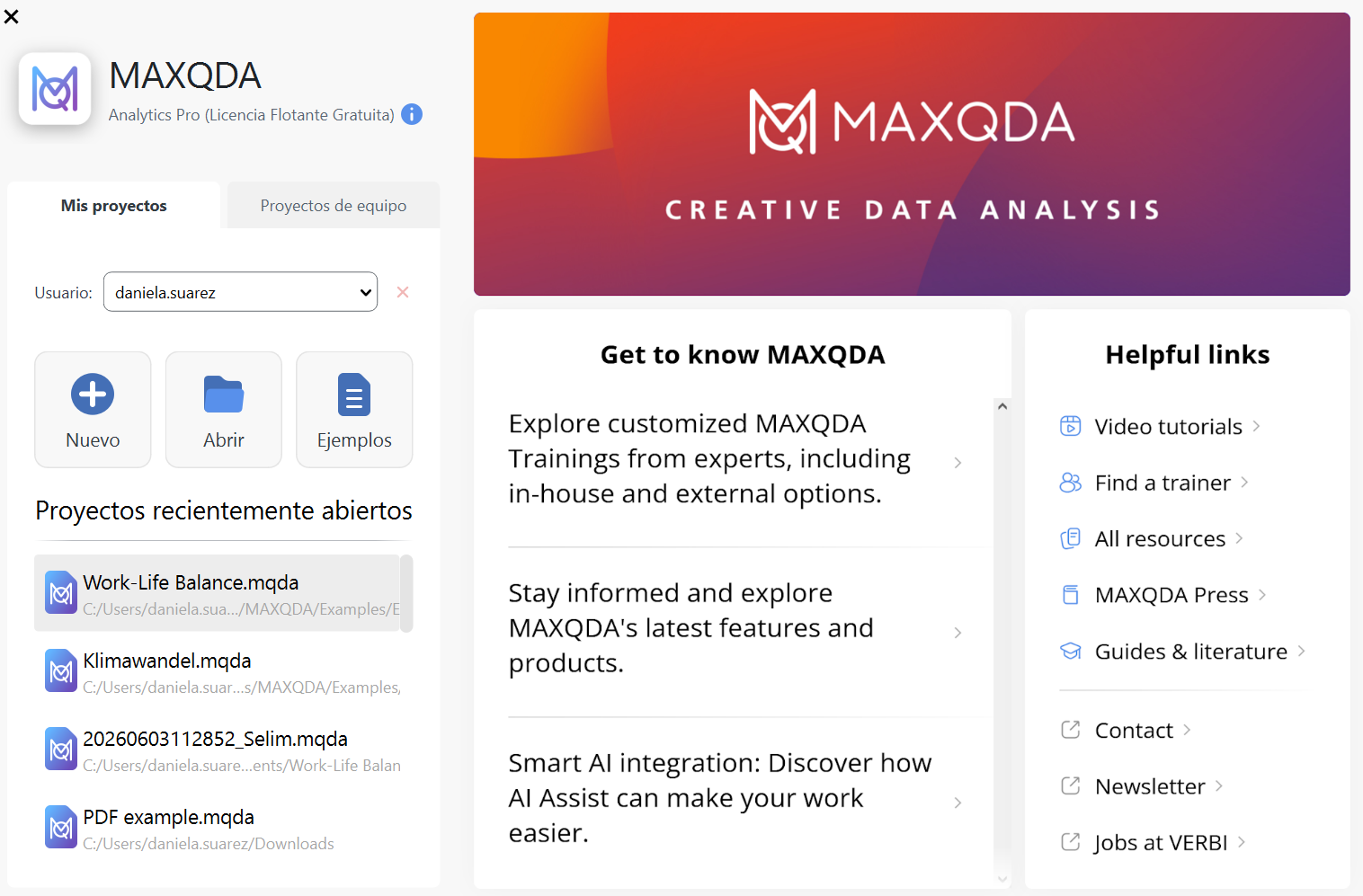
Una vez completada la importación, puede seguir trabajando con su proyecto en MAXQDA.
C) Qué hacer si el proyecto no abre correctamente
Si el proyecto no abre correctamente, exporte un archivo .qdpx e impórtelo de nuevo tanto en el programa de origen como en el de destino. Esto le permitirá verificar que no haya errores internos en ninguno de los dos programas.
Para garantizar el mejor resultado posible, recomendamos simplificar la estructura del proyecto original antes de exportarlo al formato REFI-QDA.
Puede hacer una copia de su proyecto y probar las siguientes recomendaciones:
1. Simplifique el sistema de códigos en el QDA de origen.
- Evite más de dos niveles de anidamiento (es decir, código principal y subcódigo).
- Elimine los códigos vacíos.
- Elimine los caracteres especiales y los emojis de las etiquetas.
2. Simplifique la clasificación de los documentos en el QDA de origen.
- Elimine todas las carpetas, de modo que todos sus documentos queden en una única lista
3. Guarde las transcripciones como documentos de texto. Posteriorment, podrá volver a vincular los archivos multimedia en MAXQDA.
Si no consigue migrar su proyecto tras seguir los pasos anteriores, póngase en contacto con nuestro equipo de soporte al cliente.
¿Le ha sido útil este artículo?
¡Qué bien!
Gracias por sus comentarios
¡Sentimos mucho no haber sido de ayuda!
Gracias por sus comentarios
Sus comentarios se han enviado
Agradecemos su esfuerzo e intentaremos corregir el artículo