La colaboración en TeamCloud solo es posible cuando todos los usuarios utilizan la misma versión principal.
Para que un proyecto de TeamCloud, trabajado originalmente en MAXQDA 24, esté disponible en MAXQDA versión 26 o posterior, sigue estos pasos:
MAXQDA 24
- Todos los miembros del equipo deben subir su trabajo más reciente.
Líder del equipo: - Abre el proyecto de TeamCloud en MAXQDA 24 e importa todos los archivos pendientes de los miembros del equipo.
- Guarda el proyecto de TeamCloud como un proyecto local seleccionando Exportar como proyecto local desde la pestaña TeamCloud de la cinta. Esto creará un archivo de proyecto de MAXQDA 24 con la extensión .mx24.
- Cierra MAXQDA 24.

MAXQDA 27
Líder del equipo:
- Instala y abre la última versión de MAXQDA.
- En la ventana de inicio, haz clic en “Abrir” y selecciona el archivo .mx24 exportado previamente. MAXQDA convertirá el archivo en un proyecto de MAXQDA y creará un archivo de proyecto con la extensión .mqda.
- Ve a la pestaña TeamCloud de la cinta y selecciona Subir proyecto para el equipo (Iniciar ciclo 1). Esto creará un nuevo proyecto de TeamCloud.

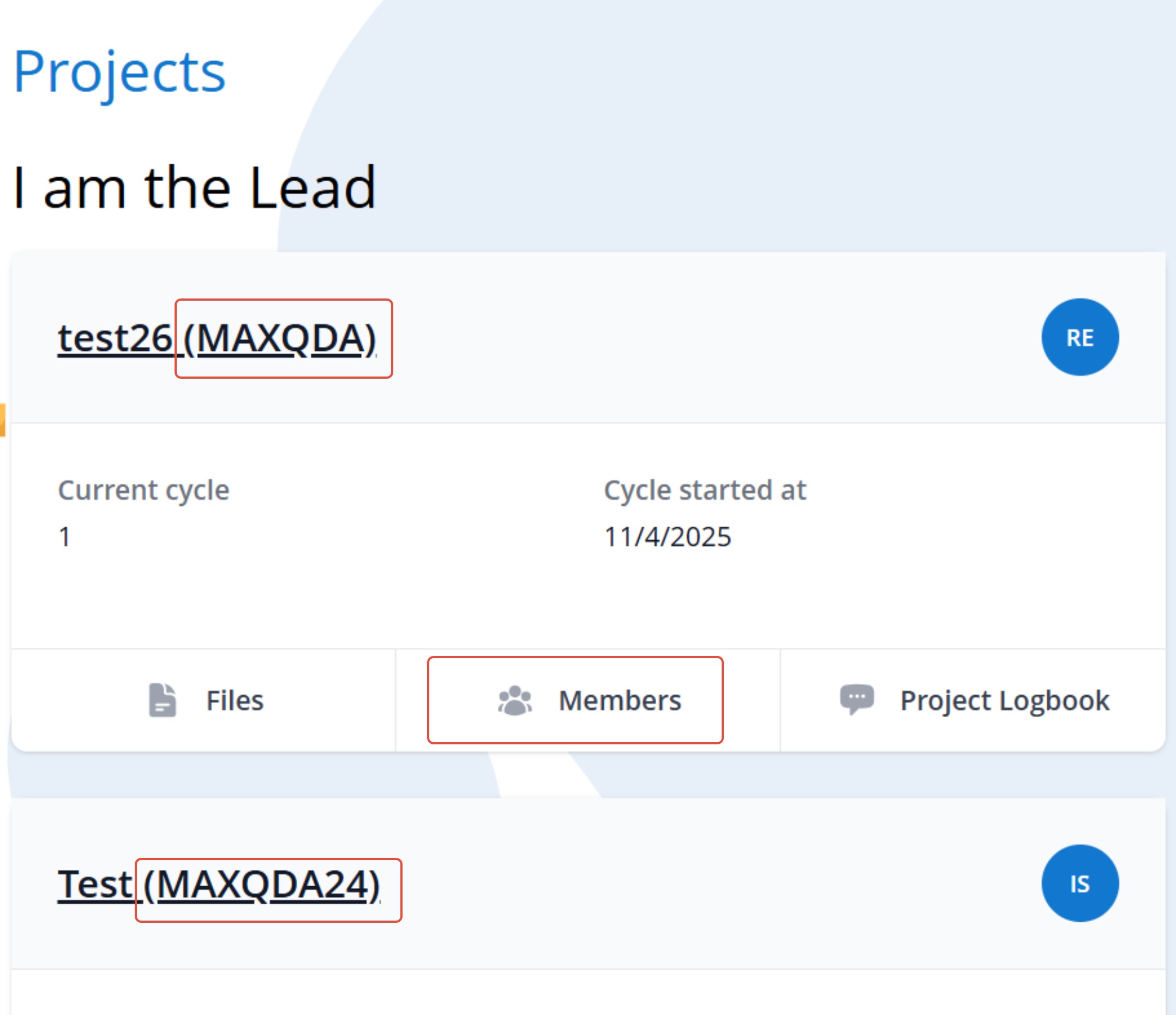
Miembro del equipo:
- Los miembros del equipo aceptan la invitación al nuevo proyecto.
- Ahora los miembros del equipo pueden instalar y abrir MAXQDA 26.
- Después de iniciar sesión en su cuenta de MAXQDA, el nuevo proyecto de TeamCloud estará disponible.
Todos los miembros del equipo deben utilizar MAXQDA 27 para poder abrir el nuevo proyecto. No funciona si algunos miembros del equipo utilizan MAXQDA 24 y otros MAXQDA 27. Sin embargo, este problema no se da entre MAXQDA 26 y MAXQDA 27. Esto también se aprecia en la pantalla de inicio: en la pantalla de inicio de MAXQDA 27 se ven tanto los proyectos de TeamCloud de MAXQDA 27 como los de MAXQDA 26. Lo mismo ocurre con la lista de proyectos de TeamCloud a la que se accede a través de la opción de menú TeamCloud > Abrir proyecto de equipo.
¿Le ha sido útil este artículo?
¡Qué bien!
Gracias por sus comentarios
¡Sentimos mucho no haber sido de ayuda!
Gracias por sus comentarios
Sus comentarios se han enviado
Agradecemos su esfuerzo e intentaremos corregir el artículo