El archivo de proyecto no está guardado localmente
La causa más común de los problemas de rendimiento o fallas de MAXQDA está relacionada con una respuesta afirmativa a la siguiente pregunta: ¿Es posible que haya abierto el archivo de proyecto directamente desde una memoria USB, una unidad de red, un disco duro externo o una carpeta sincronizada en la nube?
Dado que MAXQDA es un programa de base de datos, todos los cambios se guardan directamente en todo momento. Por esta razón, es muy importante que no se interrumpa la conexión de la computadora con el archivo de proyecto; de lo contrario, podrían surgir problemas con el archivo de proyecto.
Por esto, recomendamos no abrir el archivo de proyecto desde una memoria USB, una unidad de red o una carpeta sincronizada en la nube. Es altamente recomendable copiar el archivo de proyecto a un disco duro local (por ejemplo, al escritorio) antes de abrirlo. Por supuesto, puede hacer una copia de seguridad de este archivo en memorias USB, etc., pero no debe abrirlo directamente desde allí. Para más información, consulte también aquí:
¿Cómo guardar mi archivo de proyecto?
En concreto, hay dos mensajes de error que suelen estar relacionados:
- «MAXQDA no puede abrir el archivo seleccionado. Es posible que el archivo ya esté abierto, que no tenga el formato adecuado o que esté dañado».
- «El archivo seleccionado se creó con una versión anterior de MAXQDA y no se puede abrir».
Crear un nuevo archivo de proyecto
Si el archivo aún se puede abrir, puedes seguir los siguientes pasos para crear una nueva estructura de base de datos con el fin de eliminar posibles errores:
- Crea un nuevo archivo de proyecto y guárdalo en tu disco duro local (por ejemplo, en el escritorio).
- Ábrelo, ve a la pestaña «Inicio» y selecciona «Fusionar proyectos».
- Fusiona el nuevo archivo de proyecto con el archivo de proyecto problemático.

De esta manera se crea un nuevo archivo de proyecto .mqda con una nueva estructura de base de datos, que contiene la totalidad de los datos ya existentes.
Restablecer la configuración del usuario
También es posible que exista un problema en la configuración del usuario de MAXQDA. En ese caso, sería útil restablecerla. Hay dos formas de hacerlo:
A. Restablecer la configuración del usuario en MAXQDA, si puede abrir el proyecto.
- Abra un proyecto en MAXQDA.
- Abra la configuración en la esquina inferior izquierda.
- Seleccione Interfaz > Restablecer configuración de ventanas.
- Guarde el cambio y MAXQDA se reiniciará.
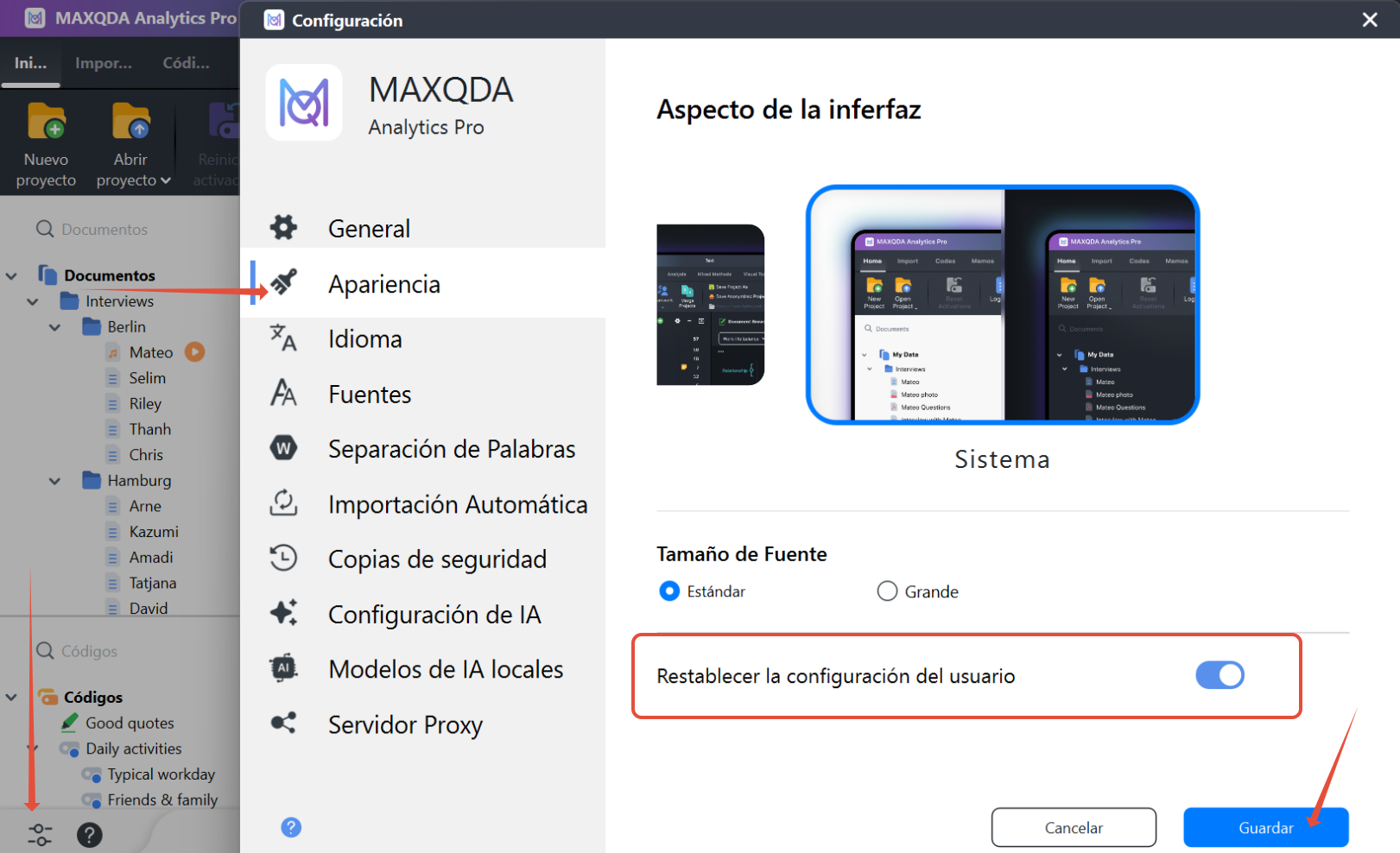
B. Restablece la configuración de usuario fuera de MAXQDA si no puedes abrir el proyecto.
- Presiona la tecla Windows + R
- Ingresa la siguiente ruta y haz clic en «Aceptar»: %appdata%
- Abre la carpeta «MAXQDA»
- Elimina los archivos «MAXQDA.prp», «MAXQDA.ini» y «MAXQDA.ini.LOCK» (si existen).
- Reinicia MAXQDA.
Esto no borrará ningún dato; solo se vaciará la lista de proyectos abiertos recientemente (los archivos de proyecto se conservarán), así como tus términos de búsqueda o la disposición de tus ventanas.
Usa un archivo de respaldo
MAXQDA crea archivos de respaldo con regularidad. Abre un archivo de respaldo que se haya creado antes de que MAXQDA se colgara.
Reduce el tamaño del archivo del proyecto
MAXQDA maneja muy bien grandes cantidades de datos de investigación. Sin embargo, la capacidad de MAXQDA también depende de la potencia de procesamiento de tu computadora.
Demasiados archivos grandes, demasiados documentos o demasiados códigos pueden ralentizar el rendimiento de MAXQDA.
- Si quieres analizar muchos videos, fotos o archivos PDF largos, te recomendamos cambiar la configuración para no incrustar archivos de más de 1 MB.
- Si ya hay demasiados archivos grandes, puedes descargar todos los archivos y documentos. Inicio > Archivos externos > Almacenar documentos en la carpeta de archivos externos.
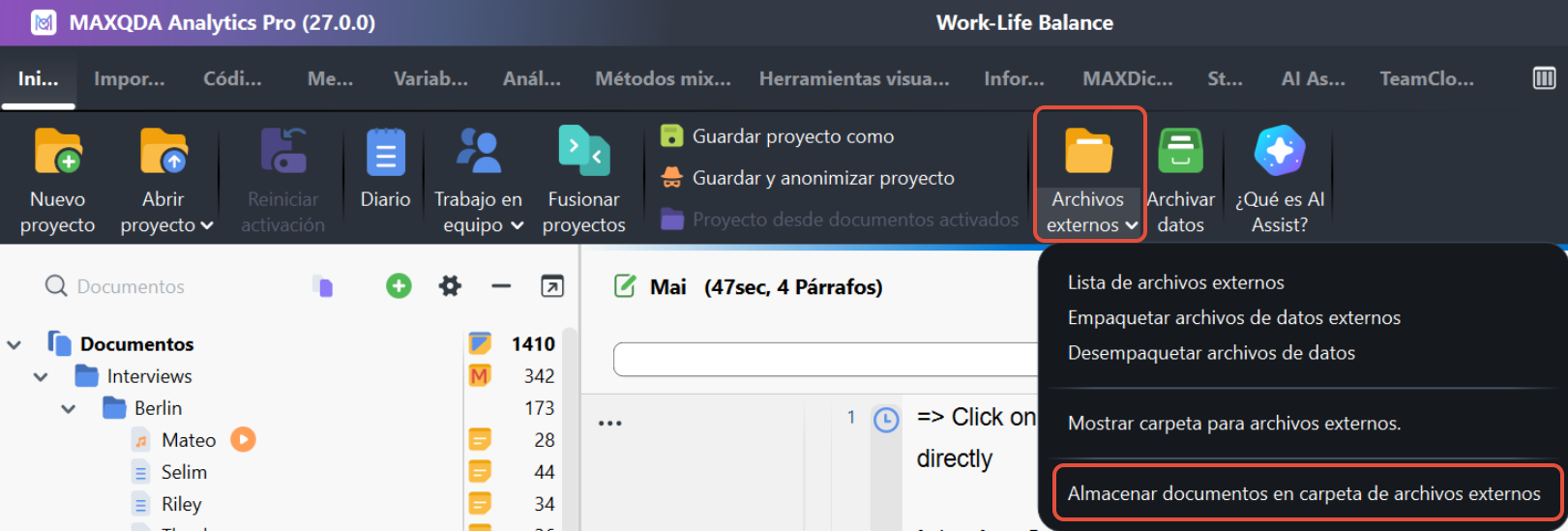
Si desea analizar una gran cantidad de documentos, le recomendamos que los organice en subcarpetas, de modo que no haya más de 1000 documentos por carpeta.
Aquí encontrará más información sobre los límites técnicos de MAXQDA.
-> Consejos generales para mejorar el rendimiento
Comunícate con el servicio de soporte
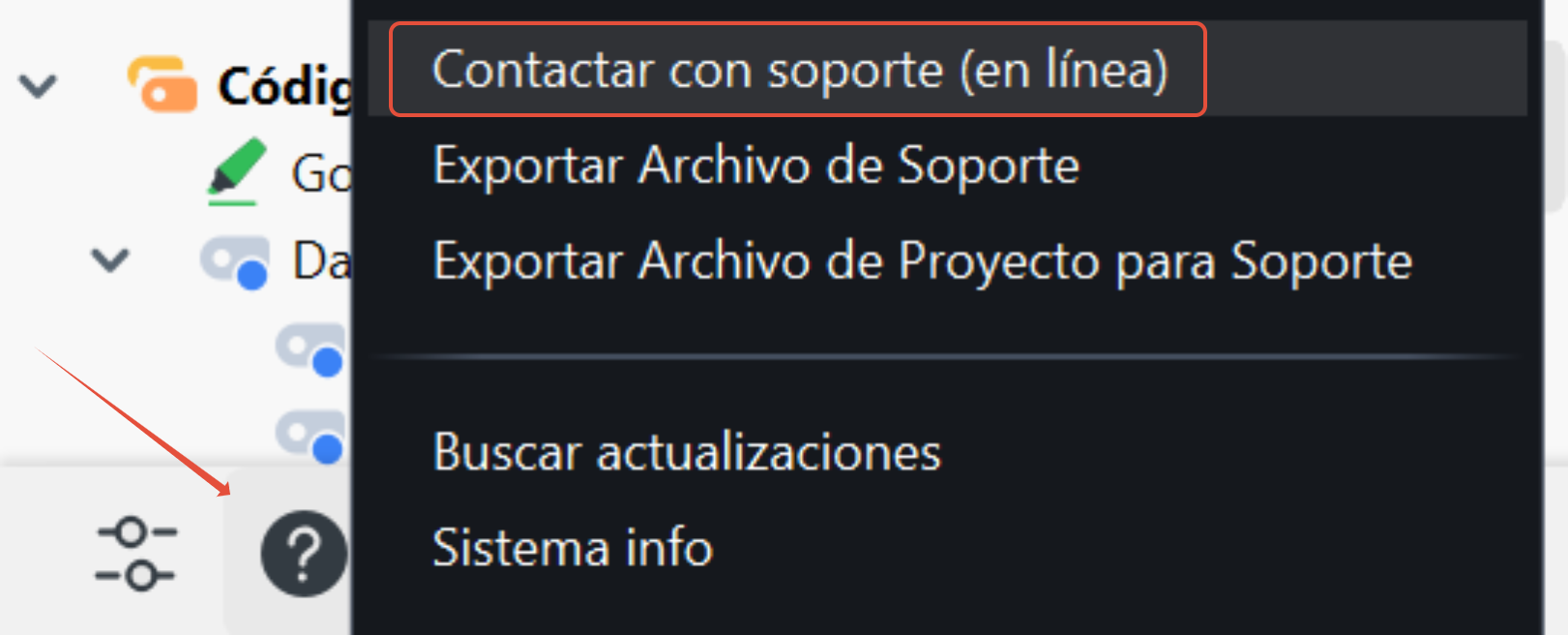
Si el error persiste, puedes enviar el archivo del proyecto al servicio de soporte técnico para que lo analicen o lo resuelvan.
Abre tu proyecto de MAXQDA y haz clic en el signo de interrogación en la esquina inferior izquierda, luego selecciona la opción: «Contactar al soporte técnico»
¿Le ha sido útil este artículo?
¡Qué bien!
Gracias por sus comentarios
¡Sentimos mucho no haber sido de ayuda!
Gracias por sus comentarios
Sus comentarios se han enviado
Agradecemos su esfuerzo e intentaremos corregir el artículo