Sollten Sie Audio- und/oder Videodateien nicht abspielen können, kann dies mehrere Gründe haben.
Bitte testen Sie zuerst, ob Sie die Datei auf Ihrem Rechner abspielen können.
Einstellungen zurücksetzen
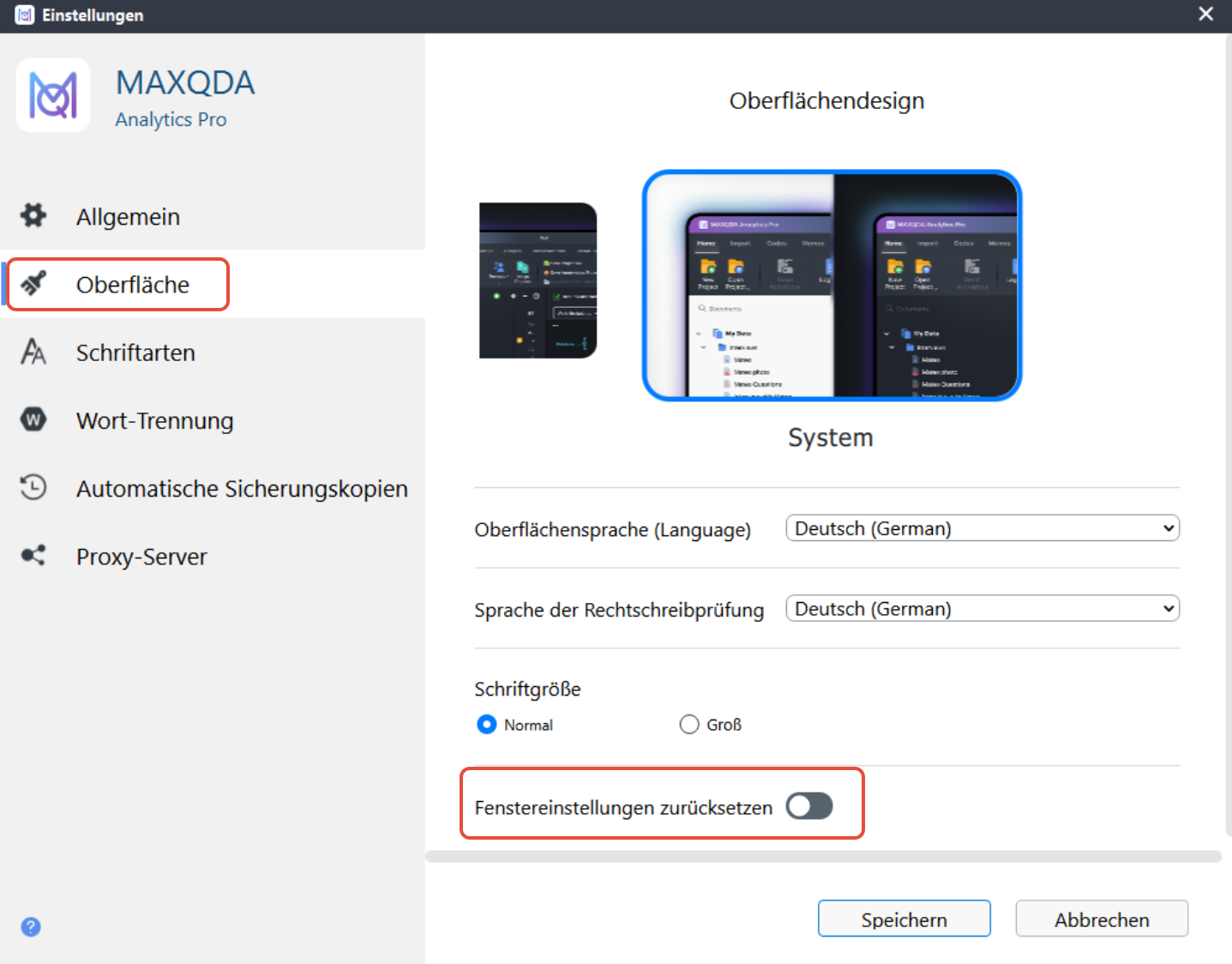
Es empfiehlt sich, die Einstellungen zurückzusetzen.
- Rufen Sie dafür die Einstellungen durch Klick auf das Einstellungsicon im unteren linken Bildschirmrand auf.
- Gehen Sie in den Tab „Oberfläche“ und wählen Sie die Option „Fenstereinstellung zurücksetzten“ aus.
Sobald das Fenster geschlossen wird, startet MAXQDA neu und die Einstellungen werden zurückgesetzt.
Mediendatei erneut verbinden
Ein weiterer Grund kann sein, dass die Datei nicht vorhanden ist. Mediendateien werden meist als externe Dateien gespeichert. Wenn die Datei nicht im gespeicherten Pfad gefunden wird, dann kann die Datei nicht abgespielt werden.
Sie können die Datei erneut verbinden, wenn Sie die Einstellungen öffnen und die Datei hinzufügen.
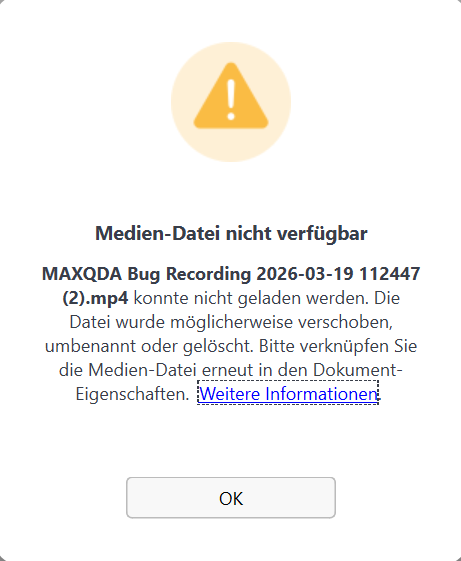
Klicken Sie mit der rechten Maustaste auf die Mediendatei im Dokuentenbrowser. Wählen Sie im Kontextmenü den untersten Punkt "Einstellungen".

Klicken Sie auf das Pluszeichen im Tab Media Datei und fügen Sie die Mediendatei erneut hinzu.
Nun sollte die Datei wieder abgespielt werden können.
Wir empfehlen, die Mediendateien auf der lokalen Festplatte zu speichern. Das Speichern auf externen Festplatten oder Cloud-Speichern kann dazu führen, dass die Datei nicht gefunden wird oder die Verbindung für ein Abspielen nicht ausreicht.
Mediendateien von einem anderen Rechner kopieren
Wenn Sie Ihre Projektdatei von einem Rechner auf einen anderen kopieren oder sie mit anderen Kolleg:innen teilen, müssen Sie neben der Projektdatei auch die externen Dateien auf den anderen Rechner übertragen.
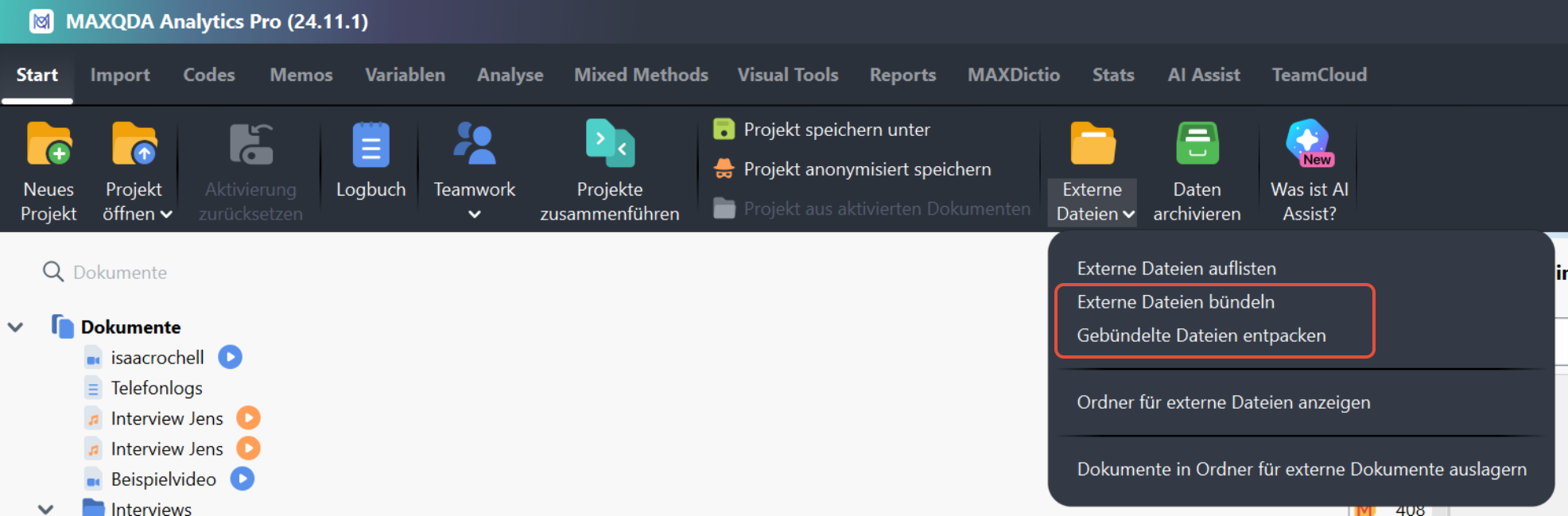
Nutzen Sie dafür die Funktion: Start > Externe Dateien > Externe Dateien bündeln.
Alle größeren Dateien dieses Projekts werden in einem Ordner gespeichert der gezippt wird.
Auf dem neuen Gerät öffnen Sie das Projekt und wählen dann Start > Externe Dateien > Gebündelte Dateien entpacken.
Die Dateien werden nun in den Ordner für externe Dateien kopiert und mit den Dokumenten in Ihrem Projekt verknüpft, so dass Sie die Dateien wieder aus MAXQDA heraus öffnen können.
Unerlaubte Zeichen
Bitte achten Sie darauf, dass keine für das Betriebssystem unerlaubte Zeichen im Dateinamen enthalten sind. Bei Windows dürfen Dateinamen die folgenden Zeichen nicht enthalten: "\ / : * ? " < > | ~ ^"
Fehlerhafte Mediendatei
Die Einstellungen der Mediendatein können varieren auch wenn es sich im dasselbe Dateiformat handelt.
- Bitte importieren Sie Mediadateien mit einer konstanten Bitrate.
- Nutzen Sie als Audio Codec mp3 oder AAC
- Nutzen Sie bei MP4 Dateien den Codec H.264 / AVC
- Überprüfen Sie, ob die Metadaten der Datei die Information über die Länge der Datei enthält.
Es kann auch helfen, die Datei in ein anderes Dateiformat z.B. .wav umzuwandeln.
Weitere Tipps zum Import von Mediendateien finden Sie in dem MAXQDA Manual.
War dieser Artikel hilfreich?
Das ist großartig!
Vielen Dank für das Feedback
Leider konnten wir nicht helfen
Vielen Dank für das Feedback
Feedback gesendet
Wir wissen Ihre Bemühungen zu schätzen und werden versuchen, den Artikel zu korrigieren