MAXQDA unterstützt standardmäßig folgende Formate.
| Audio: | Windows: MP3, WAV, WMA, AAC, M4A Mac: MP3, WAV, AAC, CAF, M4A Audiocodec: MP3, AAC |
| Video: | MP4, MOV, MPG, AVI, M4V, 3GP, 3GGP Windows: zusätzlich auch WMV Videocodec: H.264/AVC, WMV1, WMV2 und MPEG |
Weitere Informationen zu Audio- und Videodateien finden Sie hier in unserem Online-Manual.
Mediendatei untersuchen
Auch wenn Sie eine Datei mit dem erforderlichen Dateiformat haben, bedeutet es noch nicht, dass MAXQDA die Datei wiedergeben und verarbeiten kann.
Schauen Sie einmal ob Sie die Datei überhaupt vollständig auf Ihrem Rechner abspielen können.
Um einen ersten Einblick zu erhalten, empfehlen wir die Datei im VLC Player zu untersuchen:
- Datei in VLC Player öffnen
- Windows: Menü Werkzeuge öffnen > Codec-Informationen wählen
- Mac: Fenster > Filminformationen einblenden
Wichtige Infos, die Sie erhalten:
- Container (z. B. MP4, MOV)
- Video-Codec (z. B. H.264 / H.265 / VP9)
- Audio-Codec (z. B. AAC, MP3, PCM)
- Auflösung
- Framerate
- Anzahl der Streams
- Stream 0: Video
- Stream 1: Audio
- Länge / Bitrate
Wenn kein Video‑Stream angezeigt wird, ist die MP4 nur eine Audio-Datei ohne Bilder.
Videodateien in ein anderes Format umwandeln
Falls sich einzelne Videodateien nicht abspielen lassen sollten oder nicht transkribiert werden können, kann es helfen, die Datei in ein anderes Format, z. B. "wav" umzuwandeln.
Falls die Audio- oder Videodatei nicht abgespielt werden kann, laden Sie bitte den VLC Player herunter. Hier können Sie daraufhin den Videocodec wie folgt ändern:
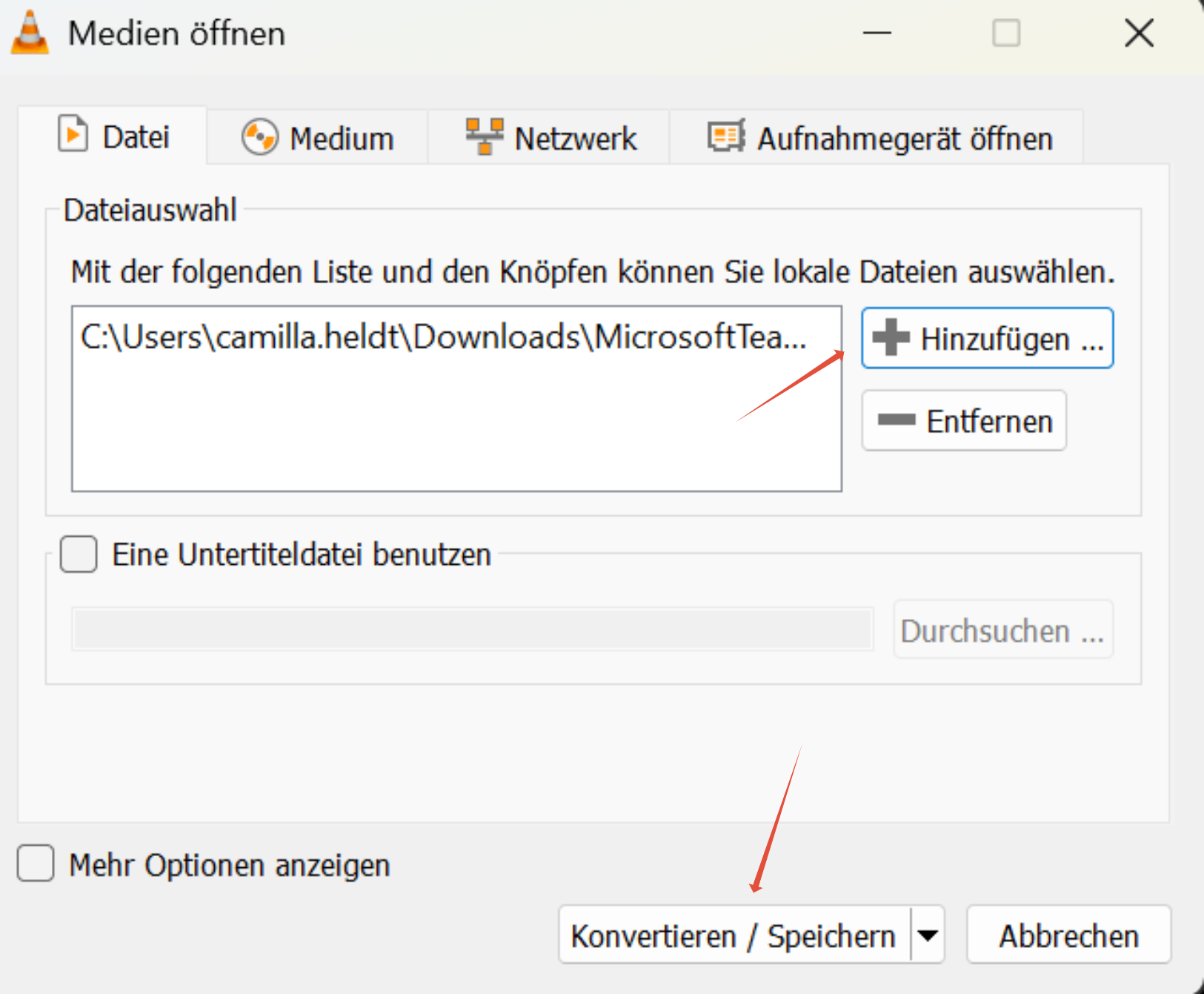
1. Wählen Sie unter "Medien" > "Konvertieren/Speichern"
2. Fügen Sie die entsprechende Datei hinzu und klicken auf den Pfeil neben Konvertieren/Speichern rechts unten:
3. Klicken Sie dann auf "Konvertieren" und das kleine Handwerkssymbol:

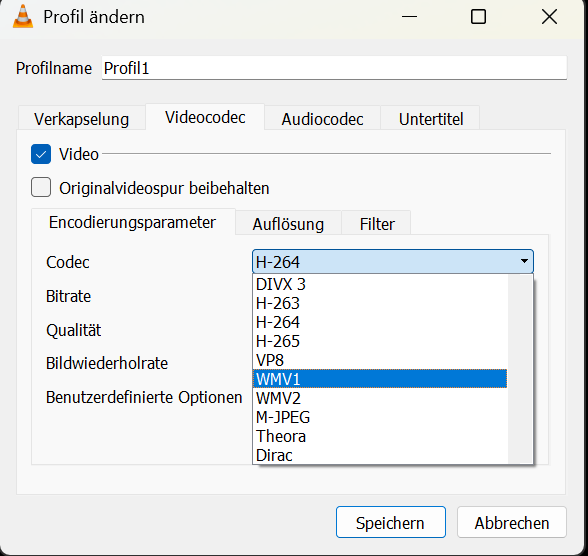
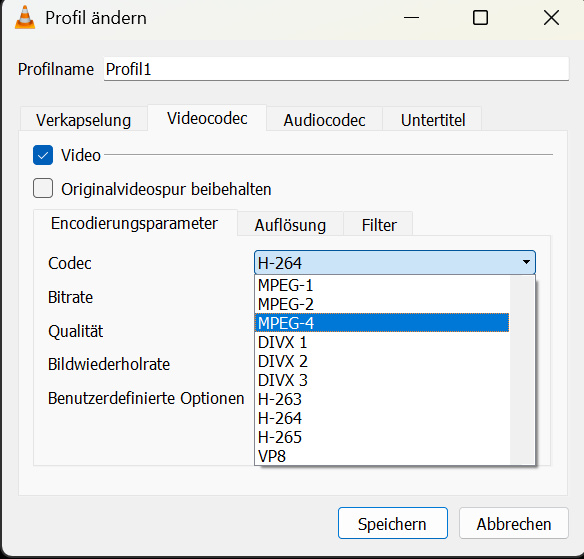
4. Unter "Videocodec" können Sie einen anderen Codec auswählen:
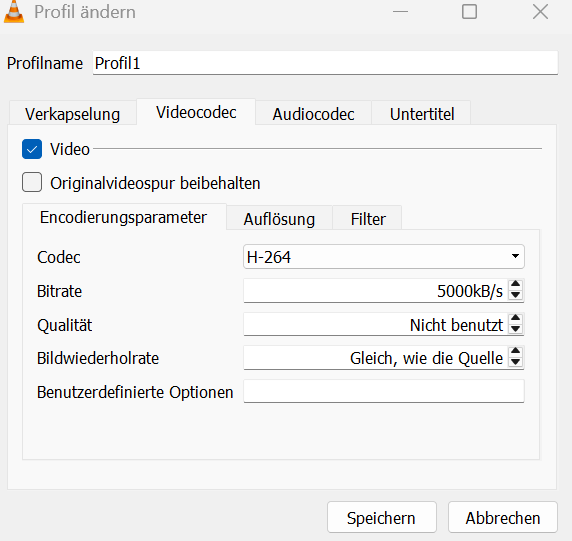
Kompatibel sind die Videocodecs H-264, WMV1, WMV2, und die MPEG Codecs.
5. Drücken Sie auf „Speichern“, um die Änderungen zu speichern.
6. Öffnen Sie nun die veränderte Datei im Mediaplayer in MAXQDA.
Bitte beachten Sie: Für MAXQDA ist die Höhe der Bitrate des Videos unwesentlich. Je höher die Bitrate, desto besser die Qualität des Videos, aber auch desto größer die Datei.
Audiocodec:
Bitte gehen Sie genauso für den Audiocodec vor:
Die Audiocodecs MP3 und AAC sind mit MAXQDA kompatibel:
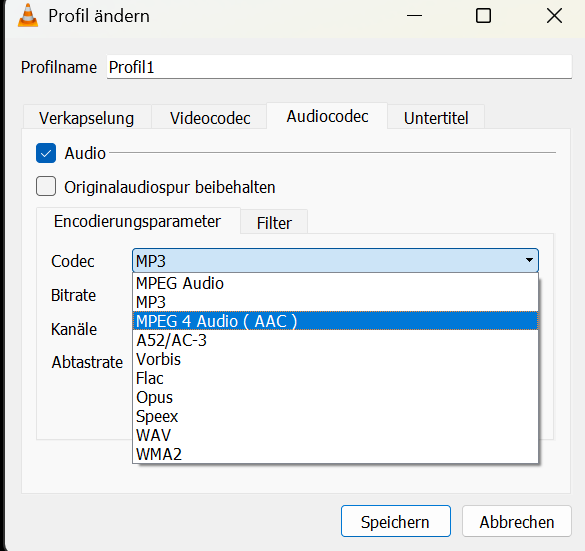
Vergessen Sie nicht zu speichern, und schon kann die Datei in MAXQDA geöffnet werden. :)
Weitere Informationen zu dem Thema finden Sie hier: Mediadatei kann nicht abgespielt werden
War dieser Artikel hilfreich?
Das ist großartig!
Vielen Dank für das Feedback
Leider konnten wir nicht helfen
Vielen Dank für das Feedback
Feedback gesendet
Wir wissen Ihre Bemühungen zu schätzen und werden versuchen, den Artikel zu korrigieren