MAXQDA admite los siguientes formatos de forma predeterminada:
| Audio | Windows: MP3, WAV, WMA, AAC, M4A Mac: MP3, WAV, AAC, CAF, M4A Códec de audio: MP3, AAC |
| Video | MP4, MOV, MPG, AVI, M4V, 3GP, 3GGP Windows: además WMV Para los videos, se recomienda un archivo MP4 con el códec de video H.264 / AVC. |
Puedes encontrar descripciones detalladas sobre cómo trabajar con audio y video en MAXQDA en el capítulo “Audio y video” del manual en línea.
Examinar los archivos multimedia
Aunque tengas un archivo con el formato requerido, esto no significa necesariamente que MAXQDA pueda reproducirlo y procesarlo.
Comprueba primero si puedes reproducir el archivo completamente en tu computadora.
Para obtener una primera visión general, recomendamos examinar el archivo en VLC Player:
- Abre el archivo en VLC Player.
- Windows: abre el menú Herramientas > Información del códec.
- Mac: Ventana > Mostrar información de la película.
Información importante que obtendrás:
- Contenedor (p. ej., MP4, MOV)
- Códec de video (p. ej., H.264 / H.265 / VP9)
- Códec de audio (p. ej., AAC, MP3, PCM)
- Resolución
- Velocidad de fotogramas
- Número de secuencias
- Secuencia 0: Video
- Secuencia 1: Audio
- Duración / tasa de bits
Si no aparece ninguna secuencia de video, el archivo MP4 es únicamente un archivo de audio sin imágenes.
Convertir archivos de video a un formato diferente
Si determinados archivos de video no se pueden reproducir o transcribir, puede ser útil convertir el archivo a otro formato, por ejemplo, WAV.
Si el archivo de audio o video no se puede reproducir, descarga VLC Media Player desde el enlace oficial de VideoLAN.:Official download of VLC media player, the best Open Source player - VideoLAN
Luego puedes cambiar el códec de video de la siguiente manera:
- Selecciona “Medio” > “Convertir/Guardar”.
- Añade el archivo correspondiente y haz clic en la flecha situada junto a “Convertir/Guardar” en la parte inferior derecha.
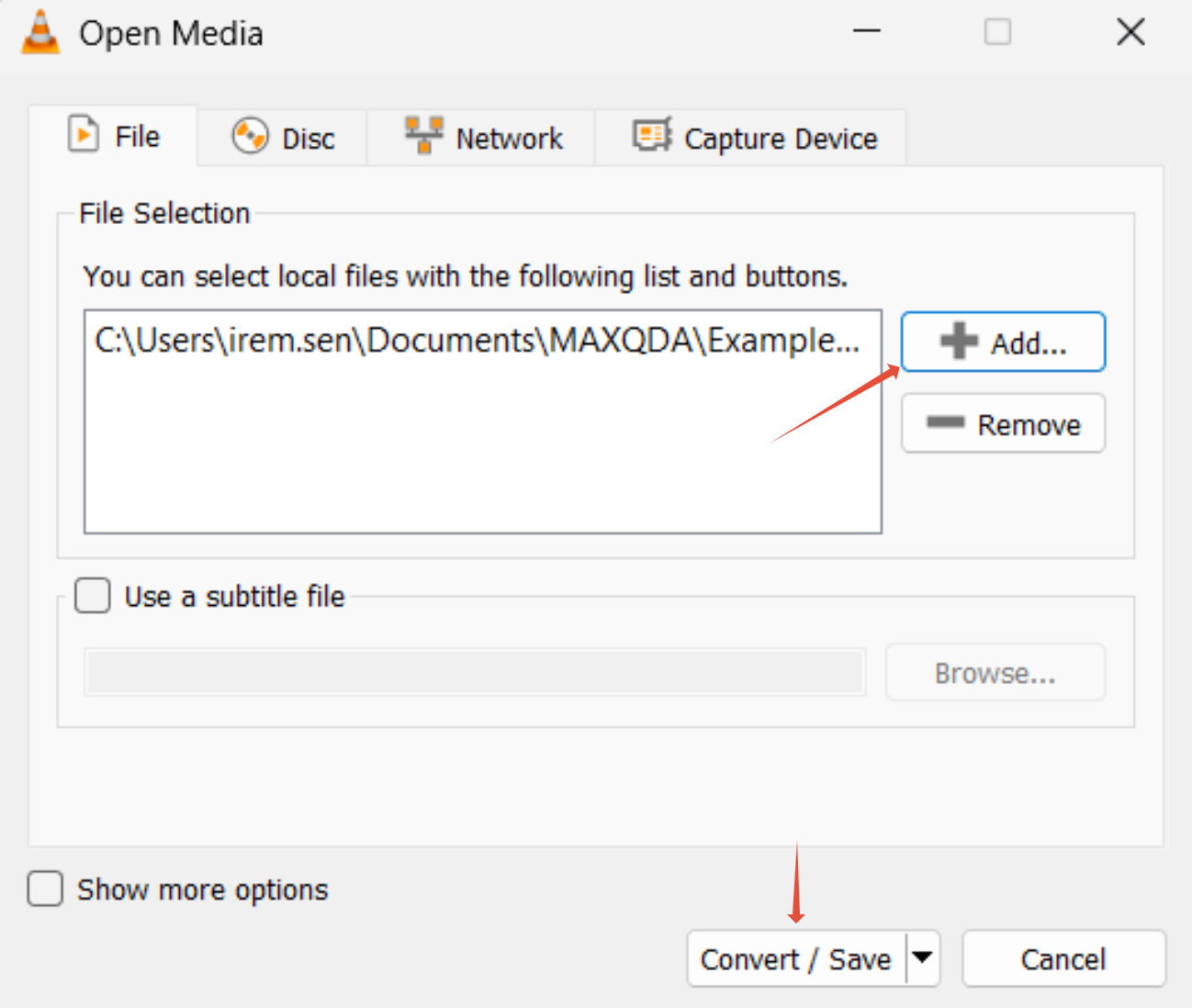
- Haz clic en “Convertir” y luego en el pequeño icono de la llave inglesa.

- En “Códec de video” puedes seleccionar un códec diferente.
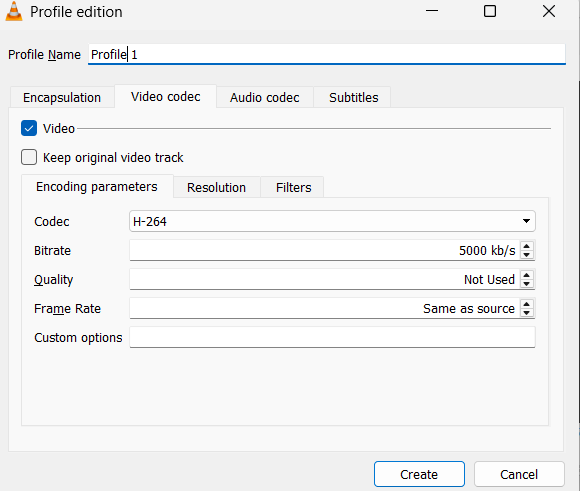 Los códecs de video compatibles son H.264, WMV1, WMV2 y los códecs MPEG.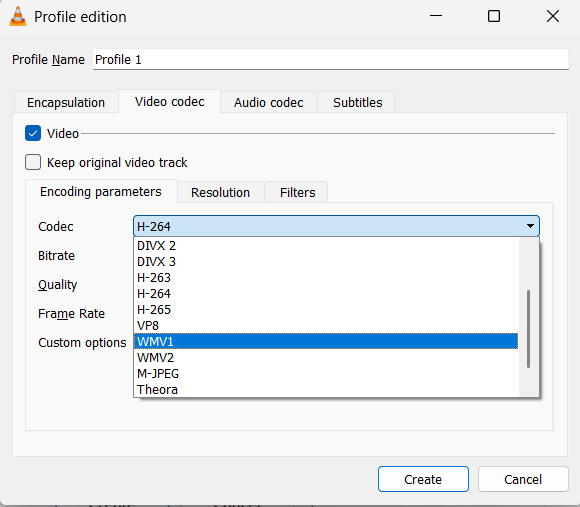
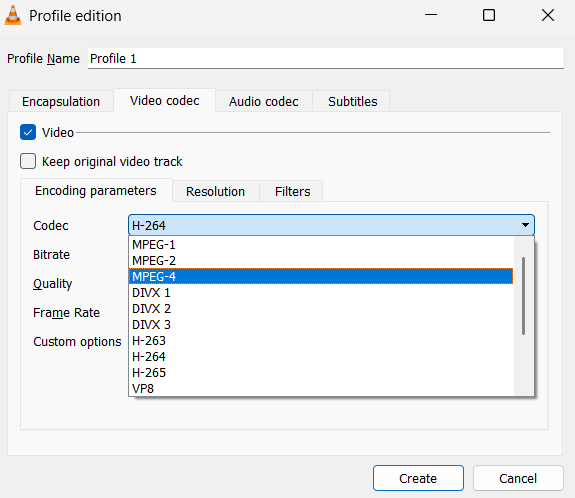
- Haz clic en “Guardar” para guardar los cambios.
- Ahora abre el archivo modificado en el reproductor multimedia de MAXQDA.
Ten en cuenta: La tasa de bits del video no es importante para MAXQDA. Cuanto mayor sea la tasa de bits, mejor será la calidad del video, pero también mayor será el tamaño del archivo.
Códec de audio
Sigue el mismo procedimiento para el códec de audio.
Los códecs de audio MP3 y AAC son compatibles con MAXQDA
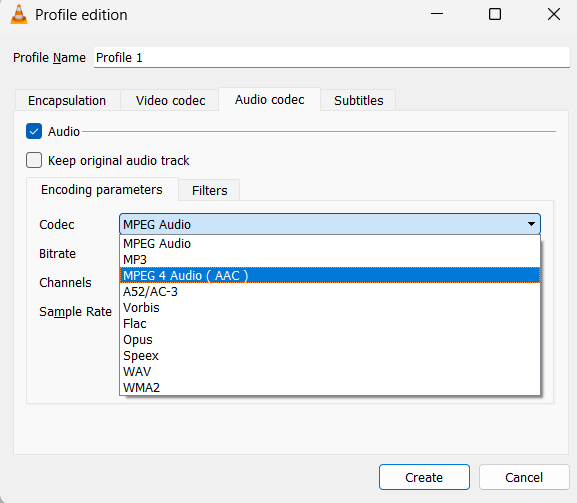
No olvides guardar los cambios. Después, el archivo podrá abrirse en MAXQDA. :)
Puedes encontrar más información sobre este tema aquí:
¿Le ha sido útil este artículo?
¡Qué bien!
Gracias por sus comentarios
¡Sentimos mucho no haber sido de ayuda!
Gracias por sus comentarios
Sus comentarios se han enviado
Agradecemos su esfuerzo e intentaremos corregir el artículo